Veel gestelde vragen over ons reserveringssysteem Mindbody
Mindbody – zo reserveer, betaal en beheer je alles
Reserveren, betalen en je gegevens beheren doe je via Mindbody: in het lesrooster op de website of in de Mindbody-app. Beide werken 24/7. Hieronder vind je per taak in een paar stappen hoe het werkt – en bovenaan meteen de oplossing voor de dingen waar mensen het vaakst tegenaan lopen.
Wat wil je doen?
– Een les reserveren
– Een les annuleren
– Op de wachtlijst
– Kaart of abonnement kopen
– Wachtwoord kwijt
– Je lessen bekijken
– De app installeren
– Meldingen aanzetten
– Live stream meedoen
Loop je vast?
Dit zijn de drie meestgestelde probleemvragen.
Vervelend, maar bijna altijd snel op te lossen. Er zijn drie mogelijke oorzaken:
1. De ingangsdatum van je (nieuwe) kaart ligt later dan de les.
Je kaart wordt pas geactiveerd vanaf de eerste les die je ermee boekt. Boek je een les vóór die datum, dan ziet het systeem nog geen geldige kaart.
Oplossing: controleer je aanmeldingen/passes in de app of op de website. Staat je kaart op een latere datum, annuleer dan die latere les(sen) en meld je eerst aan voor de eerstvolgende les, zodat de kaart op de juiste datum start.
2. Je abonnementsmaand is nog niet actief. Met een abonnement plan je alleen lessen binnen de huidige maand.
Oplossing: wacht tot de nieuwe maand ingaat, daarna kun je weer vooruit boeken.
3. Je bent niet goed ingelogd, of je hebt twee accounts. Soms staat je kaart op een ander of dubbel account.
Oplossing: controleer of je met het juiste e-mailadres bent ingelogd. Twijfel je? Mail [email protected], dan voegen we je accounts samen.
Kom je er niet uit? Mail [email protected] met je naam en de les die je wilt boeken, dan zetten we het direct goed.
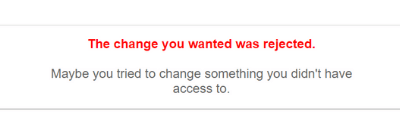
Deze melding betekent dat je browser cookies blokkeert. Mindbody werkt alleen als cookies zijn toegestaan.
Sta cookies toe in je browser, of zet de cookie-/trackingbescherming tijdelijk uit. Op een iPhone/iPad (Safari): Instellingen → Safari → “Voorkom cross-site tracking” uit. Lukt het dan nog niet, probeer een andere browser of gebruik de Mindbody-app.
Onze lessenkaarten hebben een geldigheidsduur: de 5-lessenkaart is 6 weken geldig, de 10-lessenkaart 3 maanden. Staan er daarna nog lessen op je kaart, dan kun je de kaart eenmalig verlengen tot 1 week na de vervaldatum, voor € 5 per resterende les.
Mail [email protected] met je naam, dan regelen we de verlenging.
In de app:
1. Open de Mindbody-app en kies Elke dag yoga.
2. Tik in het lesrooster op de les die je wilt.
3. Tik op Book en bevestig.
Op de website:
1. Ga naar het lesrooster op www.elkedagyoga.nl.
2. Kies de dag en de les en klik op Reserveren.
3. Log in met je e-mail en wachtwoord en bevestig.
Reserveren kan tot 28 dagen vooruit; aanmelden sluit 15 minuten voor aanvang. Lukt het niet via de website, gebruik dan de Mindbody-app.
Kom je er niet uit?
Je bent welkom om op eigen risico naar de studio te komen. Houd er rekening mee dat je bij een volle les helaas niet kunt aansluiten. De actuele status van een les (vol of niet) zie je altijd in het lesrooster.
In de app:
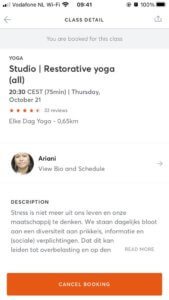
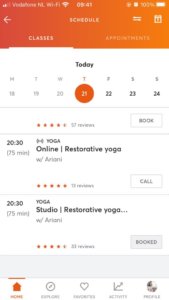
open je gereserveerde les (booked) en tik op Cancel booking.

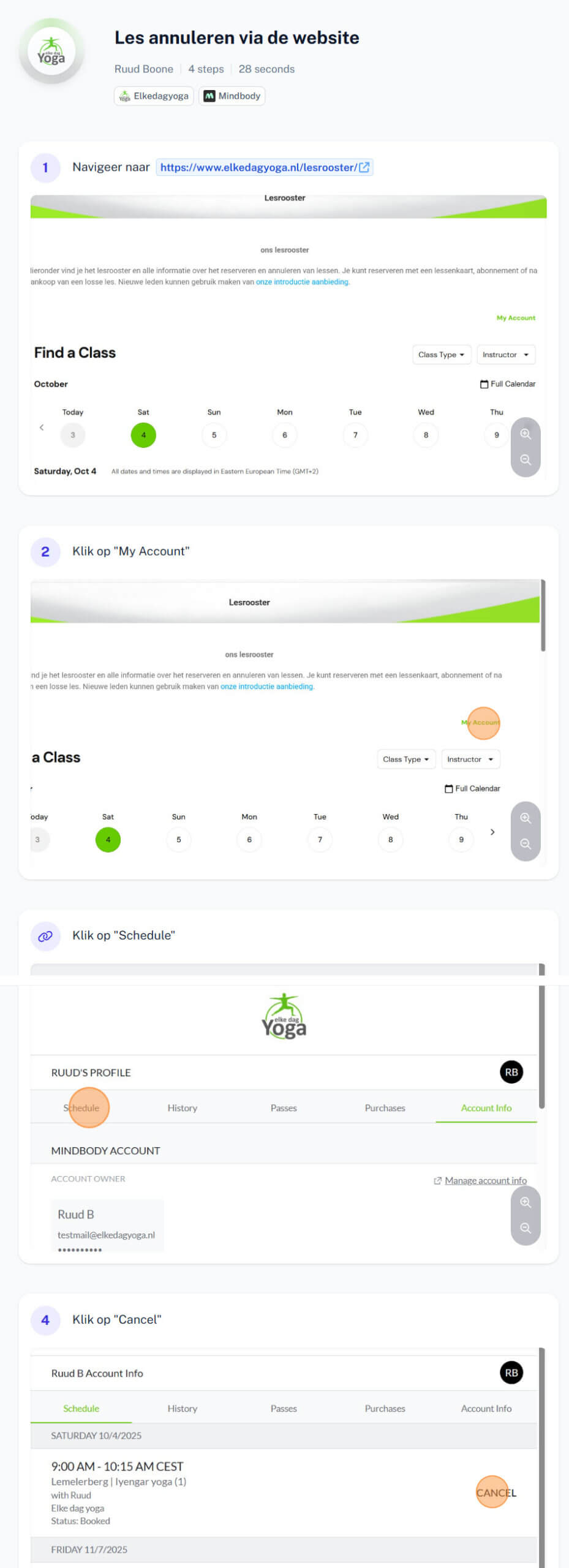
Op de website:
log in via het lesrooster → Mijn account → open de les in je schema → Cancel.
Reguliere lessen kun je tot 2 uur voor aanvang kosteloos annuleren. Annuleer je later of kom je niet (no-show), dan telt de les als gevolgd en gaat hij van je kaart of abonnement af – je houdt immers een plek bezet die iemand anders had kunnen gebruiken.
Zit een les vol, dan kom je op de wachtlijst (kies Join Waitlist). Komt er een plek vrij, dan plaatst Mindbody je automatisch in de les – op volgorde van de wachtlijst – en krijg je een e-mail. Zorg dus dat je e-mailmeldingen aanstaan (zie Meldingen aanzetten) en dat je een geldige kaart of abonnement hebt, anders kun je niet automatisch worden toegevoegd.
Vanaf 2 uur voor de les vindt geen automatische plaatsing meer plaats. Kun je toch niet, haal jezelf dan van de wachtlijst af, zodat je geen plek bezet houdt.
Op de website:
klik op de wachtwoordlink op de inlogpagina, vul je e-mailadres in en volg de stappen.
In de app:
tik op Continue with email → vul je e-mailadres in → Next → Forgot password.
Goed om te weten: de resetmail verloopt na 24 uur, en je kunt maximaal 3 keer per uur een reset aanvragen. Ontvang je de mail niet, kijk dan in je spam-/reclamemap. Je wachtwoord is 8-30 tekens, met minstens één hoofdletter en één cijfer of speciaal teken.
Op de website:
log in, klik op het tabblad Mijn account en daaronder op Account.
In de app:
tik rechtsonder op Profile en daarna iets boven het midden op your passes.
Ga naar de Mindbody-pagina van Elke dag yoga en meld je eerst aan met je e-mailadres en wachtwoord (een eventueel voordeel of een aanbieding wordt zichtbaar nadat je bent ingelogd).
Klik rechtsboven op Shop en daarna op leskaarten en abonnementen, en kies wat je wilt. Je ontvangt de factuur met een betaallink per mail. Kopen kan ook via de app.
Alle actuele tarieven staan overzichtelijk bij elkaar op de tarievenpagina.
Betalen:
in de app betaal je met iDEAL of creditcard.
Abonnementen lopen via maandelijkse automatische incasso.
Je kunt je abonnement stopzetten via deze link. Houd rekening met een opzegtermijn van één maand.
Downloaden:
Apple IOS: https://lkdg.yoga/ios-app
Android: https://lkdg.yoga/android-app
Elke dag yoga favoriet maken:
open de app, zoek bovenin op Elke dag yoga, kies locatie Castellumstraat 31 en tik op de locatie. Daarna zie je het lesrooster en kun je je eenvoudig aan- en afmelden.
Open de app → Profile (onderin) → tandwiel rechtsboven → Resend account verification mail.
Klik daarna op de link in de nieuwe mail om je account te activeren.
Op de website:
Mijn account → Aanpassen → vink alle drie de e-mailvakjes aan (Email, Reminders and schedule changes, News and promos) → Sla op. Doe dit ook in de app, onder je communicatie-instellingen.
Reserveer via de website
– de live stream staat niet in de Mindbody-app op de iPhone. Reserveer bij voorkeur ruim op tijd (zo’n 2 uur van tevoren), zodat de docent ziet dat je online meedoet.
– Na het reserveren krijg je een bevestigingsmail met de Zoomlink. Zet daarom je e-mailmeldingen aan (zie Meldingen aanzetten).
– Download de gratis Zoom-app, klik op “Allow” voor camera en microfoon, en houd je microfoon op mute tijdens de les.
– Stel je naam in je Zoomprofiel goed in. Herkennen we je naam niet als deelnemer, dan kun je uit de les worden verwijderd.
– Zorg dat je 5-10 minuten van tevoren klaar bent (laptop/tablet/telefoon, matje en props), met 3-4 meter afstand tot de camera. Vertel de docent over blessures via de privéchat.
– Annuleren kan tot 2 uur voor aanvang.
Staat je vraag er niet bij? Mail ons gerust op [email protected], we helpen je graag verder.